CalPal es una suit de herramientas para la calibración de conjuntos de fechas radiocarbónicas que se distribuye con licencia libre
En este artículo se explico cómo se procede para calibrar un dataset con un conjunto de fechas obtenidas por análisis de raciocarbono (14C) y cómo extraer los diferentes conjuntos de datos obtenidos para presentarlos en un documento.
Preparación
El punto de partida es la instalación del software. Este programa existe únicamente para el sistema operativo Microsoft Windows con licencia opensource y se puede obtener la última versión en el siguiente enlace:
https://zenodo.org/search?q=calpal&l=list&p=1&s=10&sort=bestmatch
Los usuarios de Linux pueden instalarlo corriendo una instancia de Windows en una máquina virtual como Gnome Boxes.
Una vez descargado el software y descomprimido el paquete .zip en una carpeta creada para ello, hay que ejecutar el intalador SETUP_CalPal.exe. Una vez instalado, CalPal tiene este aspecto:
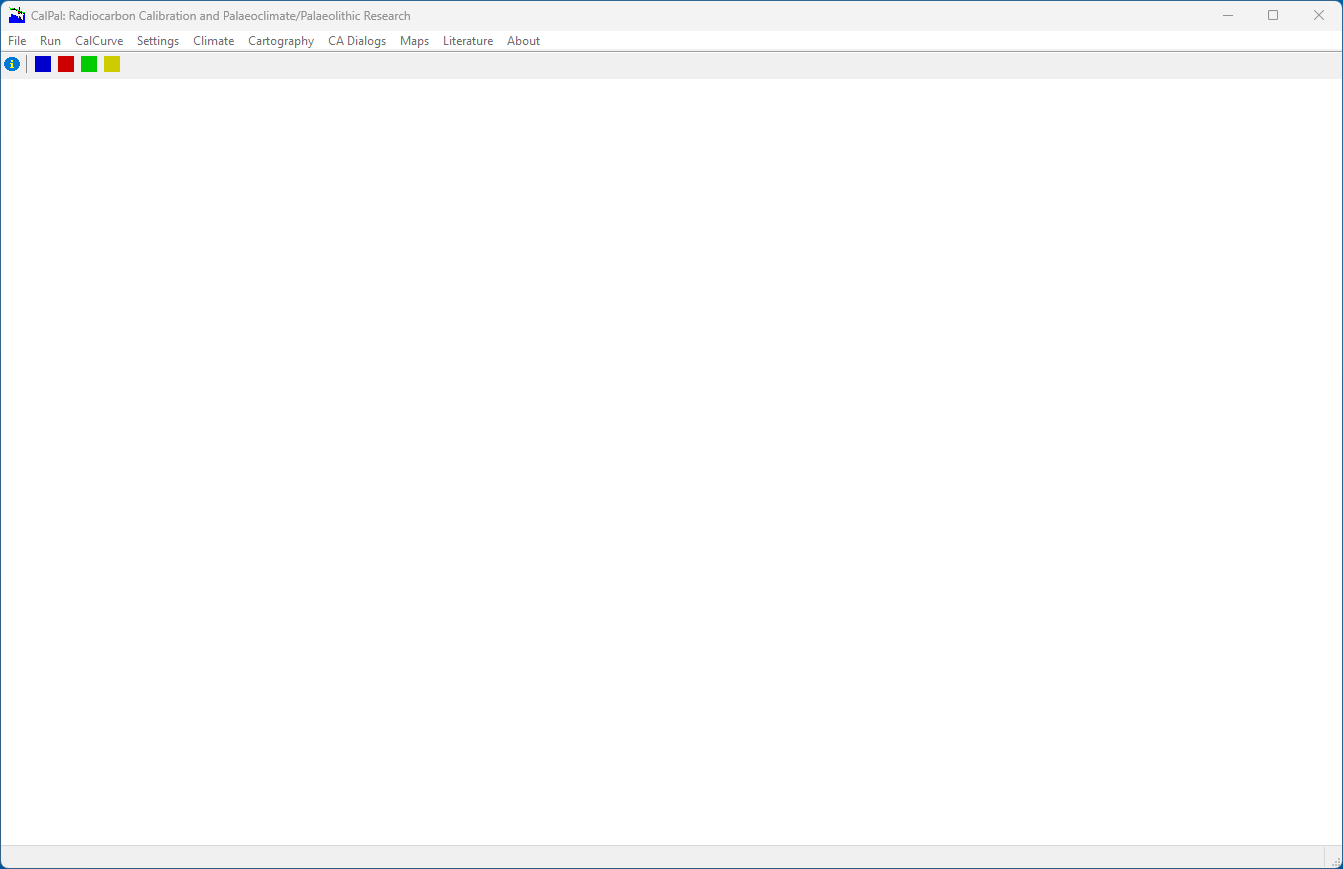
CalPal es una suit de herramientas para realizar diferentes tareas relacionadas con la calibración de fechas pero en nuestro caso solo vamos a usar la aplicación CalTable en la cuál vamos a cargar un dataset y a generar una tabla de fechas calendáricas usando las curvas de calibración CalPal_2019_Hulu y IntCal20_Northern_Hemisphere.
CalTable
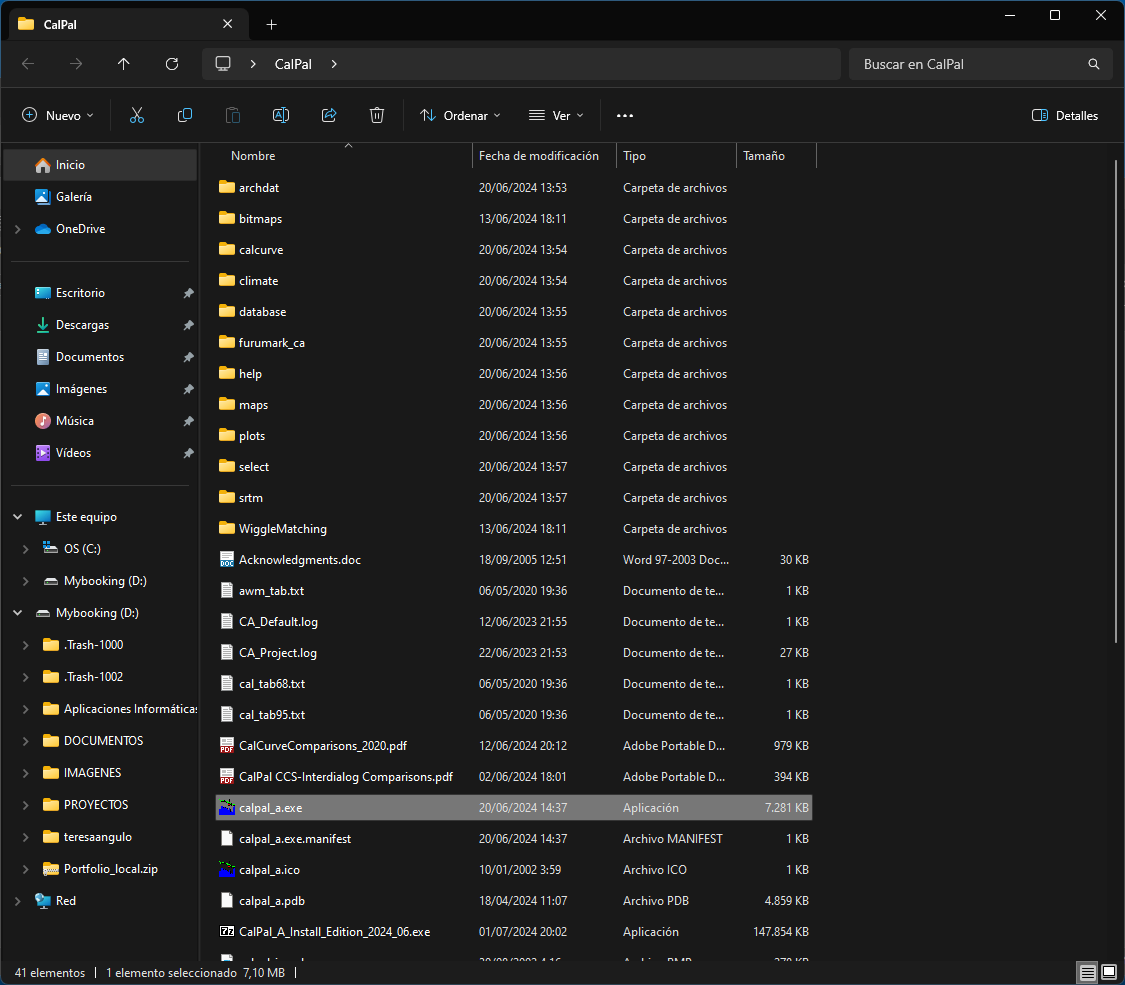
Para correr CalTable abrimos CalPal haciendo doble clic en el ejecutable calpal_a.exe que encontraremos dentrro de la carpeta donde hemos descomprimido e instalado CalPal tal y como se ha descrito anteriormente.
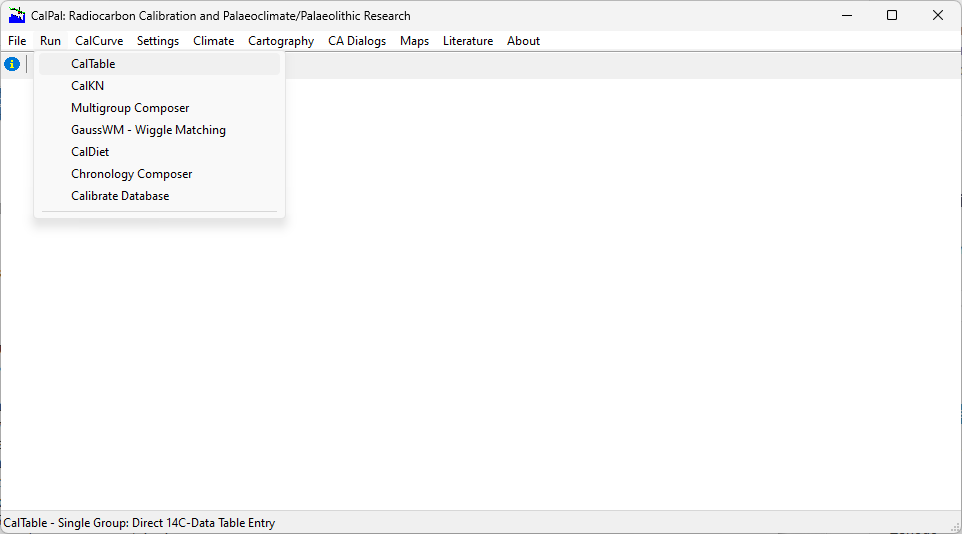
Al abrirse el programa CalPal nos dirigimos al menú principal, hacemos clic en Run y seleccionamos la opción CalTable.
El programa se abrirá y nos mostrará la interfaz de calibración de fechas:
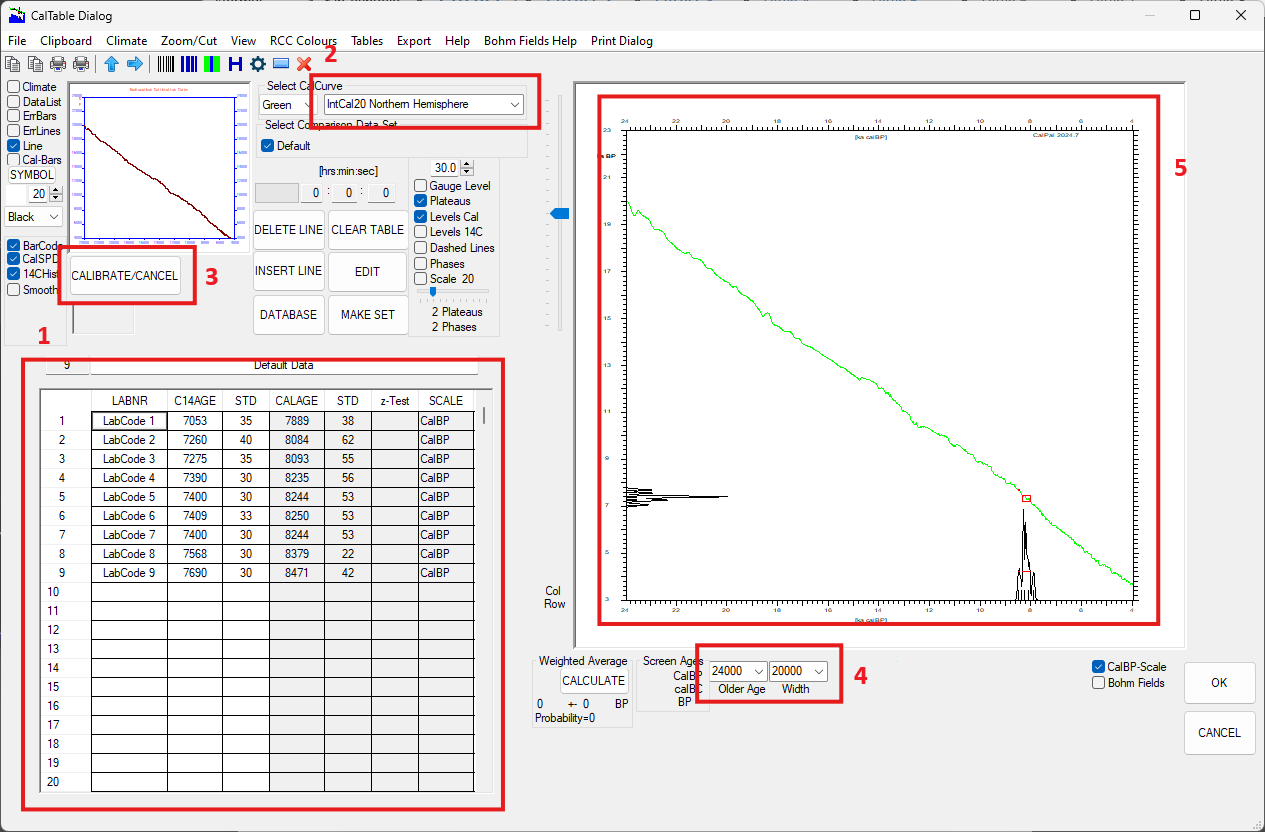
Estas son las partes más importantes de la interfaz de CalPal:
- Tabla de carga de datos
Aquí es dondeinseertamos las fechas que deseamos calibrar - Selector de curvas de calibración
Nos muestra una lista con todqas las curvas de calibración disponibles - Botón de calibración
Ejecuta la calibración una vez tenemos los ajustes y los datos preparados - Selector de rango de fechas
Nos permite ajustar la visualización de la curva de fechas estimadas - Curva de fechas
Muestra los resultados de la calibración en un gráfico
Ahora que tenemos el software instalado y conocemos la interfaz vamos a calibrar un conjunto de fechas con las dos curvas de calibración mencionadas y a ver las diferencias entre ambas.
Recogida de datos
Para usar un conjunto de fechas radiocarbónicas estás deben estar en formato de tabla u hjoja de cálculo. Si no fuese así le daremos ese formato para facilitar la tarea. Debemos copiar el conjunto de datos para pegarlo en la tabla defechas de CalTable.
Los datos que necesitamos son:
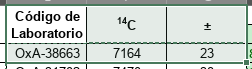
- El código de laboratorio
- La datación radiocarbónica
- La desviación típica
Introducción de datos
Abrimos CalPal, vamos a Run > CalTable y sobreescribimos los datos de muestra que aparecen en la tabla de carga de datos:
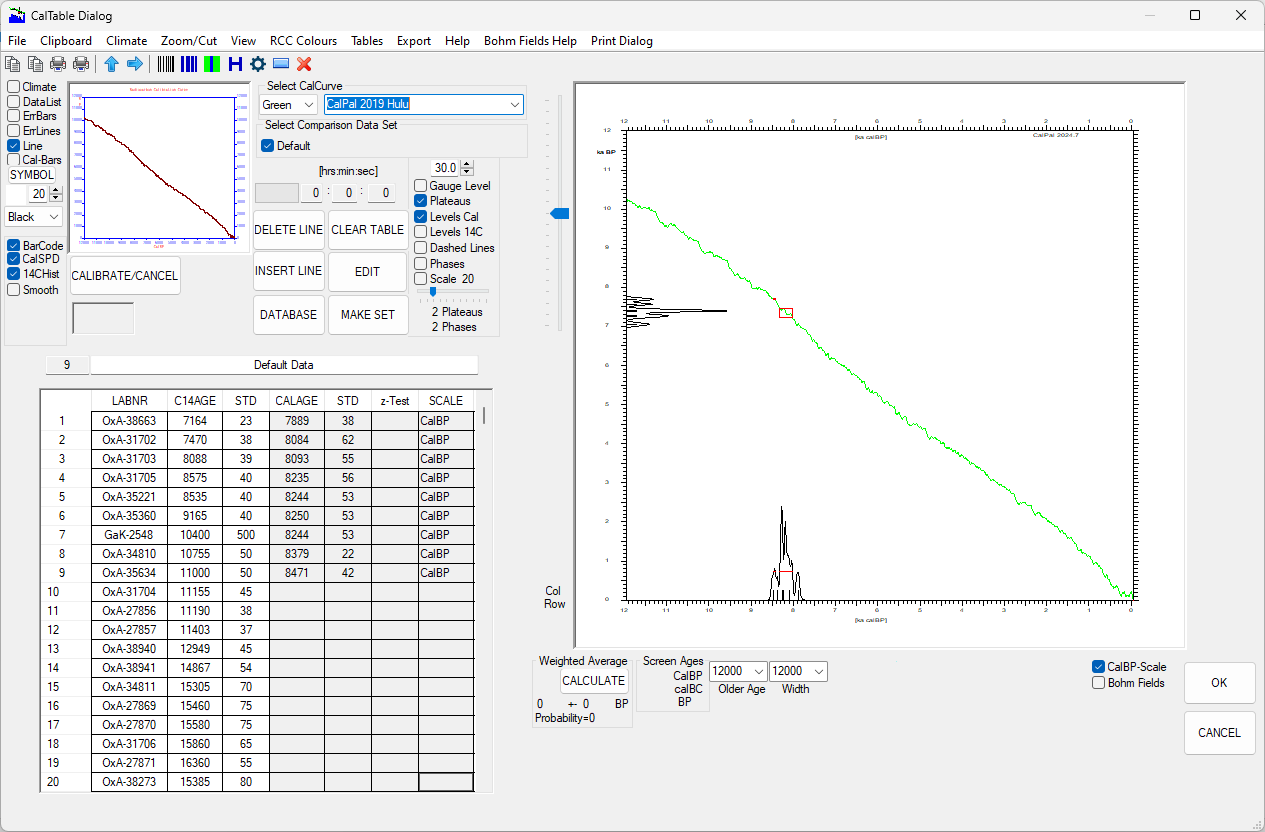
No debemos hacer caso por los datos que permanecen en las columnas 4, 5 y 6 pues serán sobreescritos al realizar la calibración.
Recuperar el proyecto
Podemos guardar el proyecto actual para en un futuro añadir nuevos datos que hayamos podido obtener. Para ello nos dirigimos a la opción File del menú principal y seleccionamos Save As ASCII.
CalPal abrirá la carpeta del programa y podremos guardar el conjunto de fechas directamente en la carpeta archdat o en una subcarpeta dentro de esta.
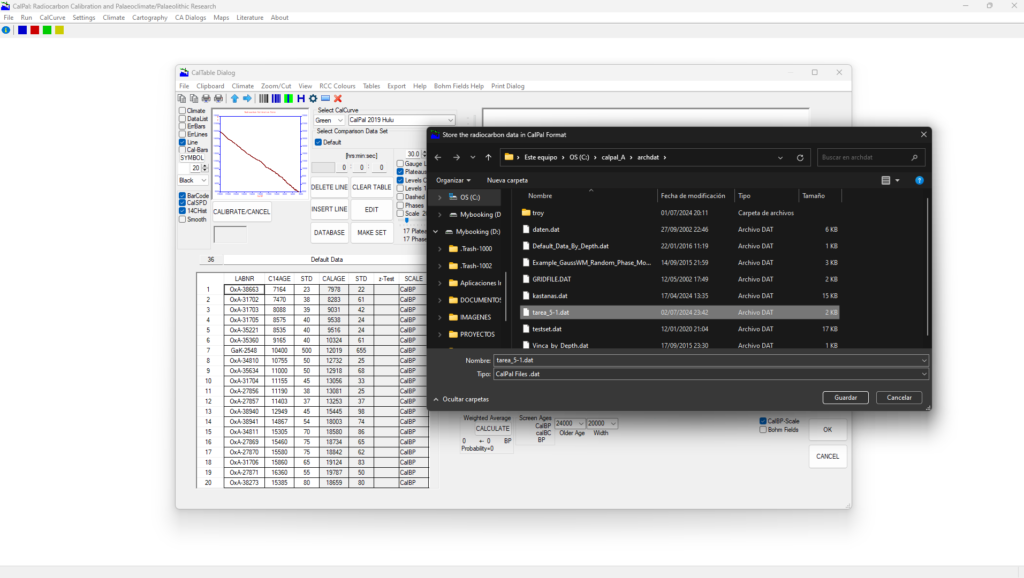
Para recuperar los datos solo debemos abrir CalPal > Run > CalTable y desde el menú File escoger Open ASCII para volver a cargar los datos. Una vez hecho esto debemos pulsar en el botón CALIBRATE/CANCEL para volver a calibrar las fechas y generar de nuevo la curva de calibración.
Ajuste de curva
En el diálogo desplegable Select CalCurve escogemos CalPal 2019 Hulu como primera curva de calibración y pulsamos en el botón CALIBRATE/CANCEL.
Dependiendo de la longitud del conjunto de fechas la operación tardará más o menos pero una vez finalizada el gráfico nos mostrará los resultados en forma de una curva calibrada:
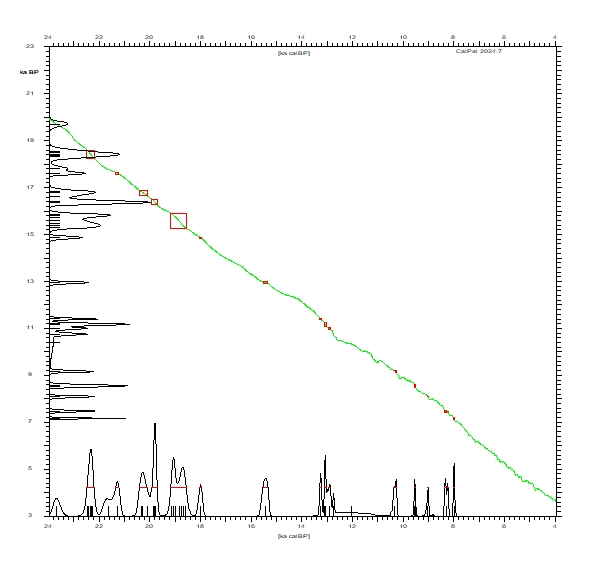
En este caso hemos ajustado el rango de fechas con los valores 24.000 para Older Age y 20.000 para Width de forma que el resultado se ajuste al espacio disponible para poder visualizarlo mejor.
CalPal recordará los valores del rango de fechas la próxima vez que arranquemos el programa, por lo que puede ser necesario revisarlo para la siguiente calibración.
Extrayendo los datos
Una vez realizada la calibración trasladaremos los datos obtenidos a la hoja de cálculo de la que extrajimos las dataciones radiocarbónicas para completar el conjunto de datos.
Para ello nos dirijimos al menú principal de CalTable, pulsamos en la opción Tables y escojemos la opción Dispersión (p=±95)
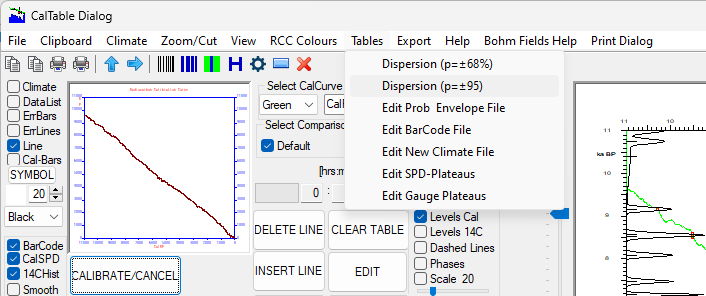
A continuación se abrirá una nueva ventana que mostrará los datos obtenidos en filas y columnas en formato de texto sencilllo:
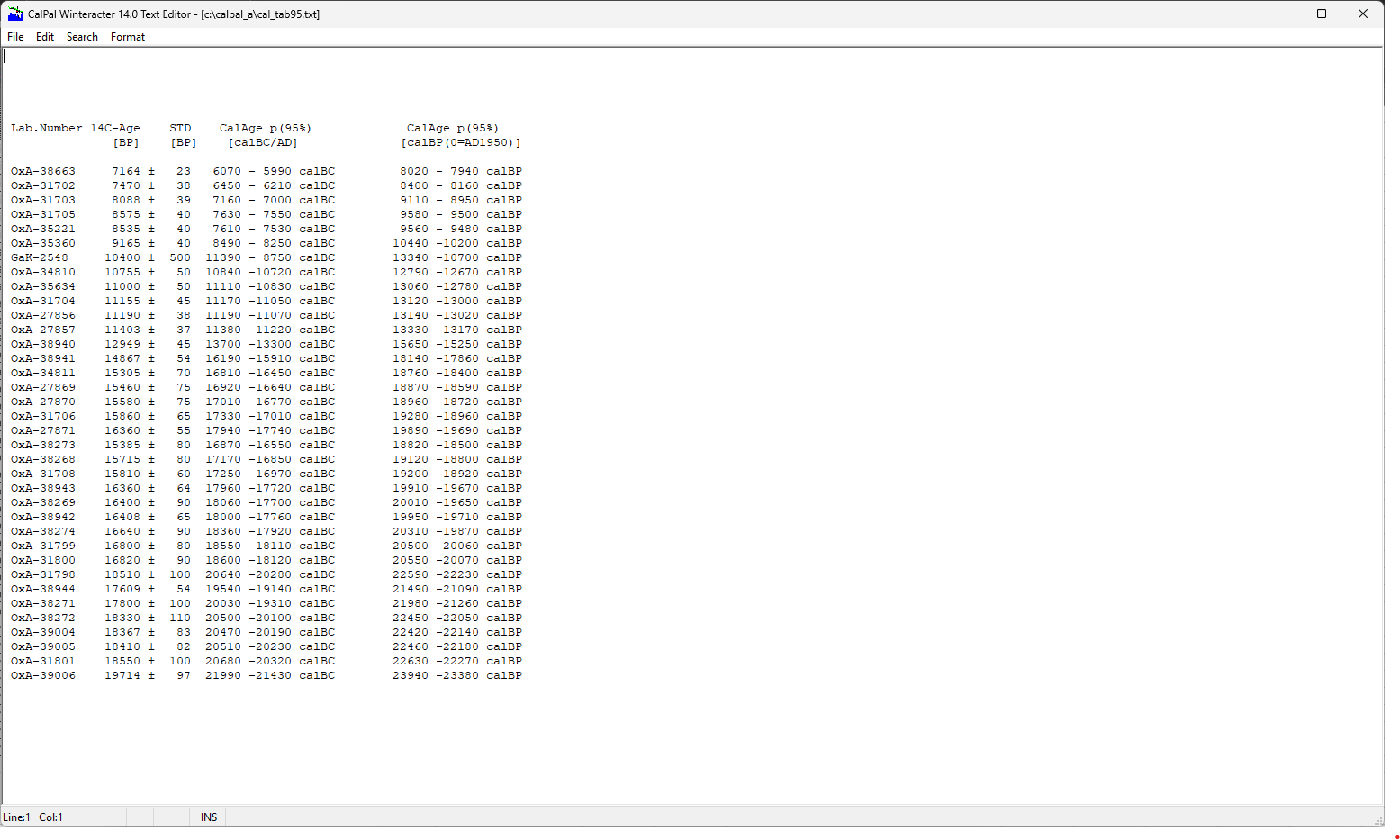
Los datos que nos interesan son los que se encuentran en la última columna bajo el epígrafe [calBP(0=AD1950)] pero al encontrarse en text sencillo debemos copiar todo el texto y editarlo en una aplicación externa.
Depurarción de datos
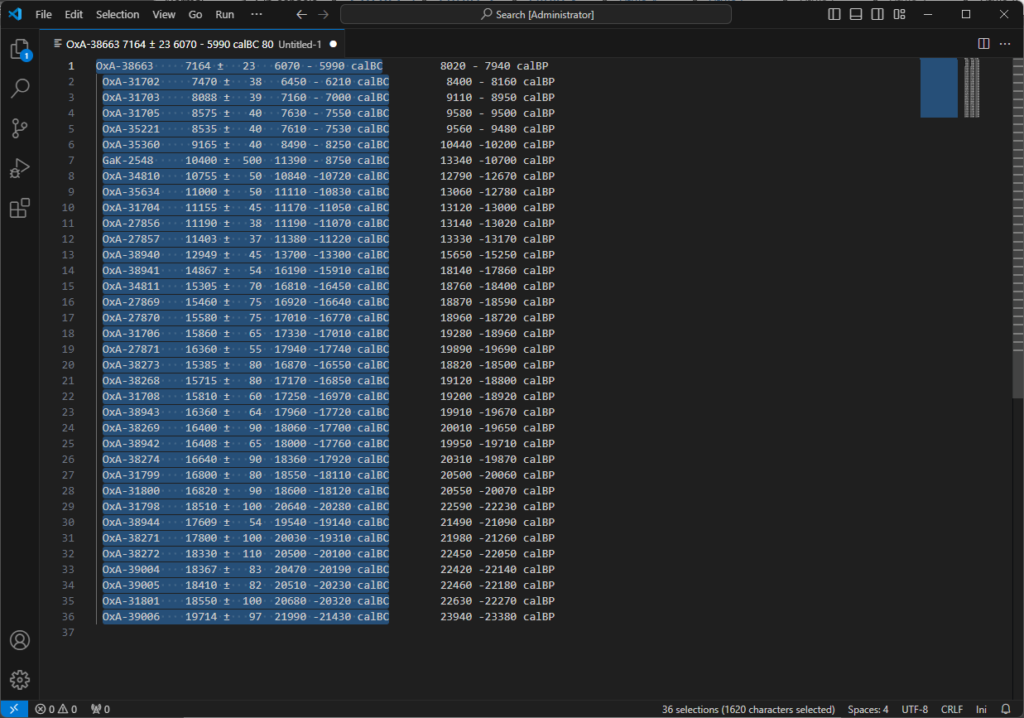
Aunque es posible editar linea por linea en la misma hoja de cálculo donde insertaremos los datos, este proceso puede ser inasumible cuando el conjunto de datos sea muy extenso. Para poder depurar los datos sobrabtes en las lineas podemos usar un editor de código como VS Code, Pulsar o SublimeText que ofrecen la funcionalidad de multiselección para fragmento de texto idénticos.
En este ejemplo hemos usado VS Code que es de descarga gratuita y compatible con todos los sistemas operativos.
- Descargamos e instalamos VS Code
- Copiamos el texto en un nuevo documento de texto
- Seleccionamos un texto repetido que forma parte de los datos a depurar, en este caso calBP
- Pulsamos CTRL+D hasta seleccionar todas las lineas
- Pulsamos una vez la flecha derecha para deseleccionar manteniendo los cursores
- Pulsamos SHIFT+INICIO para seleccionar todas las lineas hasta el inicio
- Borramos la selección y el espacio sobrante con SUPR
Agregar resultados al conjunto de datos
Una vez tenemos nuestros datos depurados ya podemos añadirlos a nuestra hoja de cálculo y agregar la imagen de la curva obtenida.
Para ello desde la interfaz de CalTable debemos pulsar en la opción Clipboard del menu principal, lo que hará que la imagen del gráfico se copie al portapapeles desde el cual podremos pegarla en nuestra hoja de cálculo.
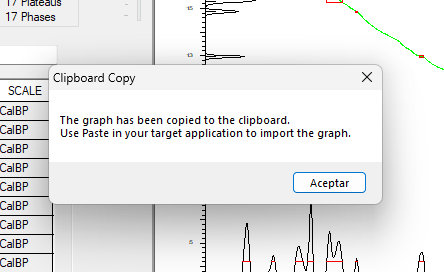
Si por alguna razón la operación no funciona, podemos usar la tecla IMPR PANT para hacer una captura y guardarla en algún sitio desde el que la podamos recuperar.
Ahora podemos repetir los pasos anteriores pero usando la curva de calibración IntCal2020 Northern Hemisphere para generar un nuevo conjunto de fechas.
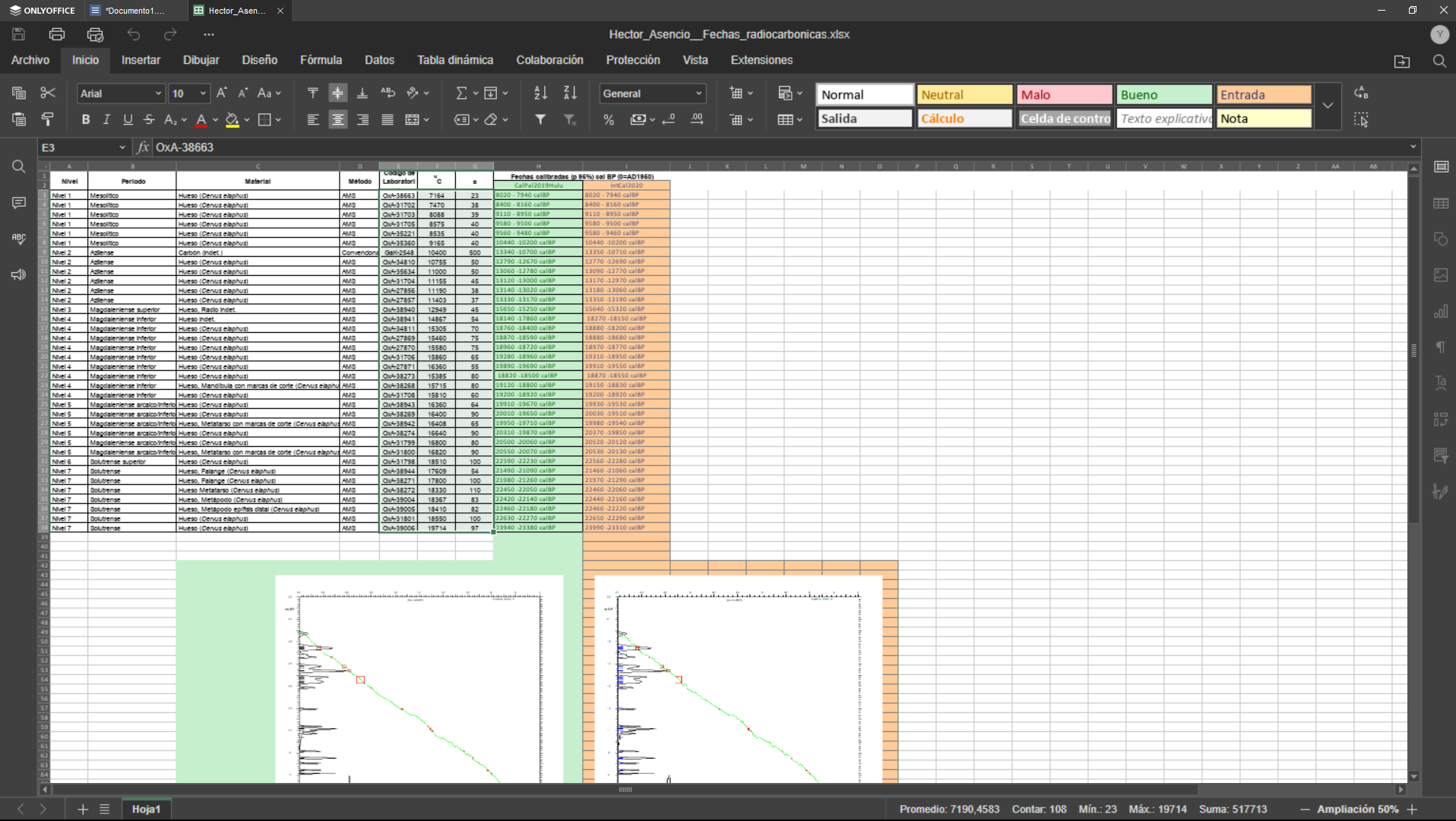
Una vez añadidos los resultados y las imágenes a nuestro conjunto de datos este quedará algo similar a esto: